Amazon Fehlercode 3565: Ursachen, Lösungen und Prävention – Der vollständige Leitfaden
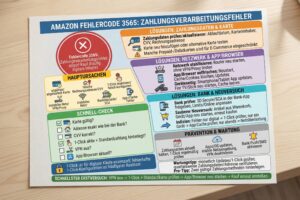
Die Bilder des Beitrags sind mit KI generiert.
Der amazon fehlercode 3565 stoppt dich mitten im Kauf: Die Zahlung wird nicht verarbeitet – besonders oft bei Prime Video (Käufe/Leihen) oder beim Erwerb digitaler Inhalte. Die gute Nachricht: Mit einem strukturierten Vorgehen lässt sich das Problem in den meisten Fällen in wenigen Minuten beheben. Hier findest du eine klare Schritt-für-Schritt-Anleitung, fundierte Erklärungen und praxiserprobte Lösungen – inklusive Checklisten, Tabellen und Best Practices.
Was bedeutet der Fehlercode 3565 genau?
Der Fehlercode 3565 ist ein Zahlungsverarbeitungsfehler. Er weist darauf hin, dass deine aktuelle Zahlungsanfrage nicht abgeschlossen werden konnte. Häufige Gründe sind:
- falsche, ungültige oder abgelaufene Zahlungsmethode,
- instabile Internetverbindung (Timeout, Abbruch),
- nicht korrekt aktivierte oder fehlerhafte 1‑Click‑Einstellungen,
- Bank- oder Kartenblockaden (Sicherheitsmechanismen),
- App-/Gerätefehler (Cache, veraltete Version, Bug).
Typisch ist die Meldung, dass der Bezahlvorgang fehlgeschlagen ist. Das betrifft sowohl Prime Video als auch reguläre Amazon-Bestellungen – besonders häufig bei digitalen Käufen.
Schnell-Check: Die häufigsten Ursachen auf einen Blick
- Zahlungsmethode: Karte abgelaufen? Falsche Rechnungsadresse? CVV korrekt?
- 1‑Click: Deaktiviert oder ohne gültige Standardzahlungsmethode konfiguriert?
- Netzwerk: VPN aktiv? WLAN instabil? Mobilfunk schwach?
- Gerät/App: App veraltet? Cache korrupt? Gerät braucht Neustart?
- Bank: Verdachtsblockade? 3D Secure/Bestätigung offen? Limit erreicht?
Ursachen und Lösungen im Überblick
| Ursache | Typisches Symptom | So prüfst du es | Schnelle Lösung |
|---|---|---|---|
| Ungültige/abgelaufene Karte | Fehler 3565 unmittelbar nach Klick auf „Kaufen“ | In „Ihre Zahlungen“ prüfen: Ablaufdatum, Name, Adresse, CVV | Kartendaten aktualisieren, ggf. Karte neu hinzufügen |
| 1‑Click deaktiviert/falsch konfiguriert | Vor allem bei Prime Video Käufen/Leihen | „1‑Click-Einstellungen“ im Konto öffnen | 1‑Click aktivieren, gültige Standardzahlungsmethode hinterlegen |
| Instabiles Internet/VPN | Timeouts, wiederholte Fehlversuche | VPN/Proxy aus, Speedtest, Routerneustart | WLAN resetten, ohne VPN testen, stabile Verbindung sicherstellen |
| Bankblockade/SCA nötig | Bank-SMS/App-Push nicht bestätigt | Bank-App/Benachrichtigungen prüfen | Transaktion freigeben, ggf. Bank kontaktieren |
| App-/Cache-Fehler | Nur auf bestimmtem Gerät, andere Geräte ok | App-/Gerätewechsel testen | Neustart, Cache leeren, App aktualisieren/neu installieren |
Pro-Tipp: Tritt der Fehler nur bei digitalen Käufen (z. B. Prime Video) auf, ist fast immer die 1‑Click‑Konfiguration oder die Standard-Zahlungsmethode die Ursache. Prüfe das zuerst.
Schritt-für-Schritt-Anleitung: So behebst du den Amazon Fehlercode 3565
1) Zahlungsmethode prüfen und aktualisieren
Starte mit der Basis. Fehlerhafte oder veraltete Zahlungsdaten sind der häufigste Auslöser.
- Melde dich auf Amazon an und öffne „Ihre Zahlungen“ (Zahlungseinstellungen).
- Kontrolliere sorgfältig:
- Kartennummer (keine Leerzeichen/Vertipper),
- Ablaufdatum und Karteninhaber,
- CVV/Sicherheitscode,
- Rechnungsadresse exakt wie bei der Bank hinterlegt (inkl. Sonderzeichen, PLZ-Format).
- Wenn unsicher: Entferne die Karte und füge sie neu hinzu.
- Teste eine alternative Karte, um zu sehen, ob das Problem kartenspezifisch ist.
Wichtig: Prüfe, ob deine Karte E‑Commerce-Transaktionen und – falls relevant – digitale Käufe unterstützt. Manche Prepaid-/Debitkarten sind eingeschränkt.
2) 1‑Click-Einstellungen aktivieren und korrekt konfigurieren
Für digitale Inhalte (Prime Video Käufe/Leihen, oft auch andere digitale Artikel) nutzt Amazon die 1‑Click-Kaufabwicklung. Ist sie deaktiviert oder ohne gültige Standardzahlungsmethode, erscheint häufig der Fehler 3565.
- Gehe im Konto zu „1‑Click-Einstellungen“ bzw. „Buy Now with 1‑Click“.
- Aktiviere 1‑Click (falls deaktiviert).
- Lege eine Standardadresse und eine gültige Standardzahlungsmethode fest.
- Speichere die Änderungen. Optional: Starte die App/das Gerät neu.
3) Internetverbindung stabilisieren (inkl. VPN/Proxy)
Instabile Netze und Security-Filter (z. B. durch VPN) führen zu Timeouts oder Abbrüchen.
- WLAN-Router neu starten: Aus, 60–120 Sekunden warten, wieder einschalten.
- VPN/Proxy deaktivieren: Teste den Kauf direkt ohne Umleitung.
- Mobilfunk-Refresh: Flugmodus 30–60 Sekunden an, dann aus.
- Speedtest: Stelle sicher, dass Bandbreite und Latenz ausreichend sind.
4) Gerät neu starten, Cache/Daten löschen
Temporäre App-Fehler lassen sich oft durch Neustart und Cache-Löschung beheben.
- Smartphone/Tablet/PC: Gerät komplett neu starten.
- App-Cache leeren:
- Android: Einstellungen → Apps → Amazon/Prime Video → Speicher → Cache leeren (ggf. „Daten löschen“).
- iOS: App löschen und neu installieren (setzt Cache zurück).
- Browser: Cookies/Cache leeren oder im privaten Fenster testen.
5) App/Browser aktualisieren oder neu installieren
- Prime Video/Amazon App: Im App Store/Play Store aktualisieren.
- Neuinstallation: Deinstallieren → Gerät neu starten → App frisch installieren.
- Browser: Auf aktuelle Version updaten, Erweiterungen/VPN testweise deaktivieren.
6) Bankseitige Prüfungen: Freigaben, Limits, Sicherheit
Banken blockieren teils automatisiert verdächtige Zahlungen. Prüfe:
- Bank-App/SMS/E-Mail auf Freigabeaufforderungen (3D Secure/SCA),
- Ausland/Online-Einstellung deiner Karte,
- Tages-/Monats-Limit, Kontostand, verfügbare Deckung.
Fehlt eine Bestätigung, gib die Transaktion frei oder kontaktiere deine Bank. Teste, ob eine zweite Karte sofort funktioniert – das grenzt die Ursache ein.
7) Erneuter Kaufversuch – sauber neu starten
- Lösche den Artikel ggf. aus dem Warenkorb.
- Prüfe Zahlungen/1‑Click erneut und starte das Gerät neu.
- Füge den Artikel wieder hinzu und versuche den Kauf erneut.
1‑Click im Detail: So richtest du es korrekt ein
1‑Click ist für viele digitale Käufe essenziell. Achte auf folgende Punkte:
- Standardadresse: Vollständig, korrekt formatiert (Straße, Hausnummer, PLZ, Stadt, Land).
- Standardzahlung: Gültige Karte, nicht abgelaufen, Adresse stimmt mit Bank überein.
- Geräteübergreifend: Nach Änderungen ggf. App/Fire TV neu starten.
Hinweis: Auch wenn du „normal“ kaufst, nutzen viele digitale Transaktionen intern die 1‑Click-Logik. Eine fehlerhafte Konfiguration triggert daher oft den Fehlercode 3565.
Netzwerk & Sicherheit: Häufig übersehene Stolpersteine
VPN/Proxy und Geobeschränkungen
VPNs können bei Amazon-Sicherheitsprüfungen zu Ablehnungen führen – insbesondere, wenn der Exit-Knoten in einem anderen Land steht oder IPs als anonymisiert eingestuft sind. Deaktiviere VPN/Proxy und teste erneut.
WLAN-Stabilität
- Vermeide parallele große Downloads/Streams beim Kaufvorgang.
- Platziere den Router zentral; 5 GHz-Band kann stabiler sein als 2,4 GHz.
- Falls möglich, nutze LAN-Kabel (PC/Fire TV) für den Kaufversuch.
Pro-Tipp: Tritt Fehler 3565 nur abends auf, könnte Überlastung im Netz eine Rolle spielen. Teste zu einer anderen Zeit oder über eine alternative Verbindung (Hotspot).
Geräte- und App-spezifische Lösungen (inkl. Fire TV/Fire Stick)
Smartphone/Tablet
- App-Update im Store prüfen, danach Gerät neu starten.
- Cache/Daten leeren (Android) oder App neu installieren (iOS).
- Ohne VPN testen, ggf. auf WLAN/Mobilfunk wechseln.
Desktop/Notebook (Browser)
- Browser aktualisieren, Cache/Cookies löschen.
- Erweiterungen temporär deaktivieren (Adblocker, Privacy-Addons, VPN).
- Im privaten Modus versuchen oder alternativen Browser nutzen.
Fire TV/Fire Stick
- Neustart: Einstellungen → Mein Fire TV → Neu starten.
- Prime Video-Cache leeren: Einstellungen → Anwendungen → Installierte Apps verwalten → Prime Video → Cache leeren (ggf. Daten löschen).
- App aktualisieren/neu installieren: Im Appstore nach Updates suchen, notfalls deinstallieren und neu installieren.
- Zahlungsmethode am Konto prüfen: Auf amazon.de/.com anmelden → Zahlungseinstellungen und 1‑Click verifizieren.
| Plattform | Wichtige Prüfpunkte | Aktionen |
|---|---|---|
| Android | App-Version, Cache, Netz | App-Update, Cache/Daten leeren, Neustart, VPN aus |
| iOS | App-Version, Netz | App neu installieren, Neustart, VPN aus |
| Windows/macOS (Browser) | Cookies/Cache, Erweiterungen | Cache löschen, Privatmodus, Addons aus, Browser-Update |
| Fire TV/Fire Stick | Prime Video App, Konto, Cache | Neustart, Cache leeren, App aktualisieren, 1‑Click prüfen |
Bankseitige Sicherheitsmechanismen verstehen und lösen
Banken nutzen Risiko-Algorithmen und starke Kundenauthentifizierung (z. B. 3D Secure). Dadurch kann eine legitime Zahlung ungeplant blockiert werden.
- Benachrichtigungen prüfen: SMS, Push in der Banking-App, E-Mails.
- Transaktion freigeben: In der Banking-App bestätigen (oft zeitkritisch).
- Limits/Regionen: Online- oder Auslandslimit temporär anpassen.
- Kontakt aufnehmen: Bei wiederholten Blocks die Karte prüfen lassen.
Wechselt der Fehler bei einer anderen Karte? Dann hat die ursprüngliche Karte/Bank mit hoher Wahrscheinlichkeit blockiert oder ist falsch konfiguriert.
Sonderfälle und typische Stolperfallen
- Nur digitale Inhalte betroffen: 1‑Click nicht aktiv oder Standardzahlung fehlt.
- Regionale Beschränkung: VPN/Proxy oder falscher Store (z. B. Konto in anderem Land) kann Probleme erzeugen.
- Falsche Rechnungsadresse: Schon kleine Abweichungen (Sonderzeichen, Schreibweise) können Zahlungen scheitern lassen.
- Session-/Cookie-Probleme: Browser-Cache leeren oder im privaten Fenster neu einloggen.
Prävention: So vermeidest du den Fehlercode 3565 dauerhaft
Mit ein paar einfachen Routinen reduzierst du das Risiko deutlich:
- Zahlungsmethoden aktuell halten: Bei Kartentausch/Neuausstellung sofort im Konto aktualisieren.
- 1‑Click regelmäßig prüfen: Standardadresse und -zahlungsmethode hinterlegt und gültig?
- Apps & Geräte updaten: Amazon/Prime Video und Betriebssysteme aktuell halten.
- Stabile Verbindung sicherstellen: Router-Updates, guter Standort, zuverlässiger Provider.
- VPN nur bei Bedarf: Während des Kaufvorgangs möglichst deaktivieren.
- Bank-Kommunikation: Benachrichtigungen aktiv, Limits passend, SCA schnell bestätigen.
Wartungsplan (Empfehlung)
| Rhythmus | Aufgabe | Nutzen |
|---|---|---|
| Monatlich | App-/Systemupdates prüfen, 1‑Click-Status sichten | Minimiert App-/Konfigurationsfehler |
| Quartalsweise | Zahlungsmethoden und Rechnungsadresse verifizieren | Verhindert Ablauf-/Adressprobleme |
| Bei Kartentausch | Neue Karte direkt als Standard hinterlegen | Vermeidet Fehlversuche bei digitalen Käufen |
| Bei Netzwerkproblemen | Router-Firmware prüfen, Kanal wechseln, VPN-Einstellungen sichten | Erhöht Stabilität und reduziert Timeouts |
Pro-Tipp: Hinterlege zwei gültige Zahlungsmethoden. Fällt eine aus, kannst du sofort mit der anderen fortfahren – ohne Kaufunterbrechung.
Wann du den Amazon-Support kontaktieren solltest
Wenn du alle Schritte oben durchgegangen bist und der amazon fehlercode 3565 weiterhin auftritt, ist es Zeit für den Support. Beschreibe das Problem präzise und halte folgende Informationen bereit:
- Exakte Fehlermeldung: Fehlercode 3565
- Was du kaufen möchtest (z. B. Prime Video Leihe, konkreter Titel)
- Verwendete Zahlungsmethode (Kartentyp, keine vollständige Nummer nennen)
- Gerät und Betriebssystem (z. B. Fire TV Stick 4K, Android 14, iOS 17, Chrome 121)
- Welche Schritte du bereits unternommen hast (Zahlung aktualisiert, 1‑Click geprüft, VPN aus, App neu installiert etc.)
- Hinweise von der Bank (Blockade, SCA-Freigabe erfolgt?)
Mit diesen Details kann der Support zielgenau prüfen, ob es kontospezifische Flags, Geräteverknüpfungen oder systemseitige Probleme gibt.
Fazit
Der Amazon Fehlercode 3565 ist lästig, aber selten grundlos: In der Praxis steckt fast immer eine der folgenden Ursachen dahinter – ungültige oder abgelaufene Zahlungsmethode, fehlkonfigurierte 1‑Click-Einstellungen, Netzwerk-/VPN-Probleme, App-/Geräteglitches oder eine bankseitige Sicherheitsblockade. Wenn du deine Zahlungsdaten sauber prüfst, 1‑Click korrekt aktivierst, Netzwerkfehler ausschließt, App/Browser aktualisierst und bei Bedarf deine Bank kontaktierst, lässt sich der Fehler in den meisten Fällen schnell beheben. Mit den oben genannten Präventionsmaßnahmen reduzierst du zudem die Wahrscheinlichkeit, dass der amazon fehlercode 3565 überhaupt wieder auftaucht.
FAQ: Häufige Fragen zum Amazon Fehlercode 3565
Warum tritt der Fehler 3565 vor allem bei Prime Video auf?
Digitale Inhalte (Käufe/Leihen) nutzen die 1‑Click-Abwicklung. Ist 1‑Click deaktiviert oder ohne gültige Standardzahlungsmethode, scheitert die Transaktion oft mit dem Fehlercode 3565.
Hilft es, eine andere Karte zu testen?
Ja. Funktioniert eine alternative Karte sofort, ist die ursprüngliche Zahlungsmethode oder deren Konfiguration (Adresse, Limits, Online-Freigabe) sehr wahrscheinlich die Ursache.
Kann ein VPN den Fehler auslösen?
Ja. VPNs/Proxys können zu Sicherheitsflags und Timeouts führen. Deaktiviere den VPN für den Kaufvorgang und teste erneut.
Ich habe alle Daten korrekt – warum geht es trotzdem nicht?
Prüfe 1‑Click, lösche Cache, aktualisiere App/Browser und teste ohne VPN. Kontrolliere parallel, ob in der Bank-App eine Bestätigung (3D Secure/SCA) aussteht oder ein Limit greift.
Was ist der schnellste „Erstversuch“, wenn der Fehler plötzlich auftritt?
1) VPN aus, 2) 1‑Click prüfen und gültige Standardkarte setzen, 3) App/Browser neu starten, 4) Kauf erneut anstoßen. Häufig reicht das schon.
Wie prüfe ich meine 1‑Click-Einstellungen?
In deinem Amazon-Konto unter „1‑Click-Einstellungen“: 1‑Click aktivieren, Standardadresse und Standardzahlungsmethode auswählen und speichern. Danach Gerät/App neu starten.
Kann die Rechnungsadresse wirklich den Unterschied machen?
Ja. Sie muss exakt mit der bei der Bank hinterlegten Adresse übereinstimmen. Schon kleine Abweichungen oder Sonderzeichen können zu einer Ablehnung führen.
Was mache ich auf dem Fire TV/Fire Stick?
Neustart, Prime Video-Cache leeren, App aktualisieren/neu installieren und im Amazon-Konto die Zahlung/1‑Click prüfen. Teste den Kaufvorgang danach erneut.
Ich erhalte keine Bank-Benachrichtigung zur Freigabe. Und jetzt?
Öffne die Bank-App aktiv und prüfe den Mitteilungsbereich. Stelle sicher, dass Benachrichtigungen erlaubt sind. Im Zweifel bei der Bank anrufen und um Prüfung/Freigabe bitten.
Ab wann lohnt sich der Kontakt zum Support?
Wenn du Zahlungsdaten, 1‑Click, Netzwerk und App/Browser geprüft, Bankfreigaben ausgelöst und alternative Karten getestet hast, aber der Fehler bleibt. Halte dann alle relevanten Infos bereit, um die Analyse zu beschleunigen.